
Passo a passo para abrir um processo seletivo
Para criar um processo seletivo na Abler é mais simples do que parece, e esse guia foi feito exatamente pra te acompanhar em cada etapa.
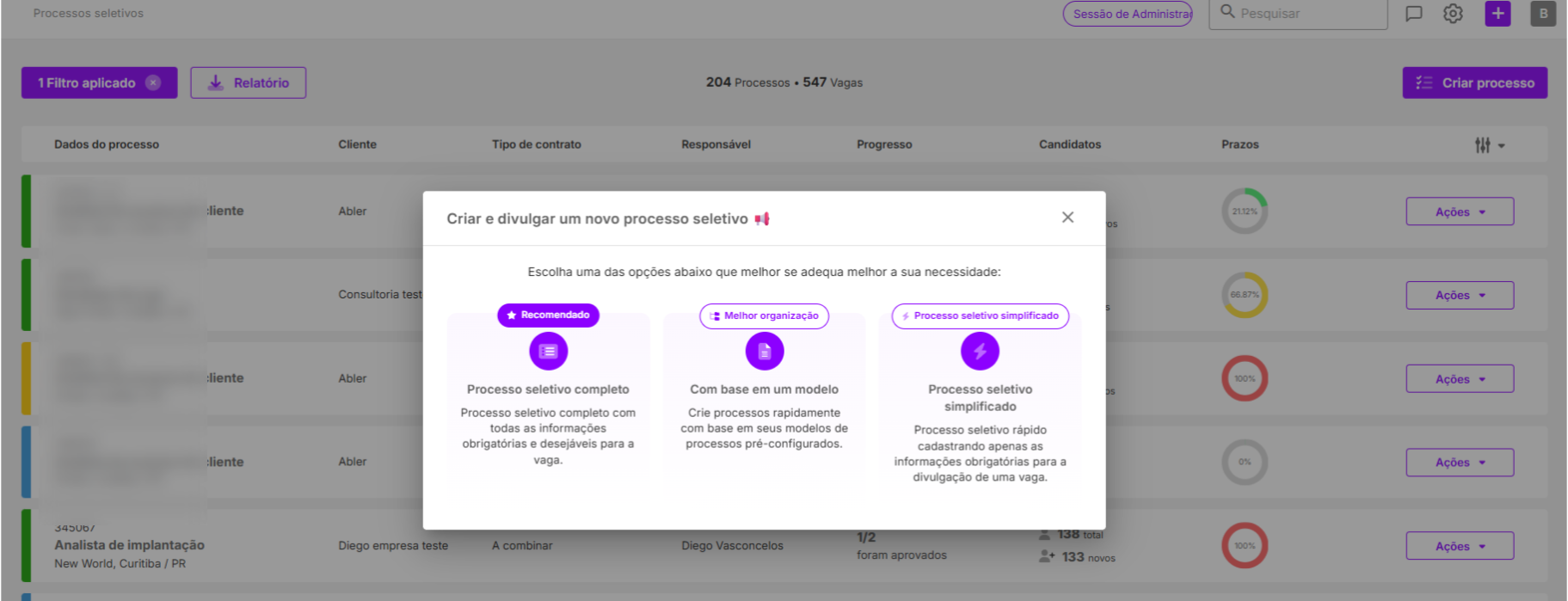
Quando na sua página Principal do ATS ele lista todos os seus processos seletivos em andamento e apresenta um Botão Criar Processo. E Então apresentará 3 Opções de Criação.
1. Recomendado: Processo seletivo completo - Processo seletivo completo com todas as informações obrigatórias e desejáveis para a vaga.
2. Melhor Organização: Com base em um modelo - Crie processos rapidamente com base em seus modelos de processos pré-configurados.
3. Processo seletivo simplicado: Processo seletivo rápido cadastrando apenas as informações obrigatórias para a divulgação de uma vaga.
 +
+
1. Clientes
Exclusivo para consultorias de recrutamento e seleção
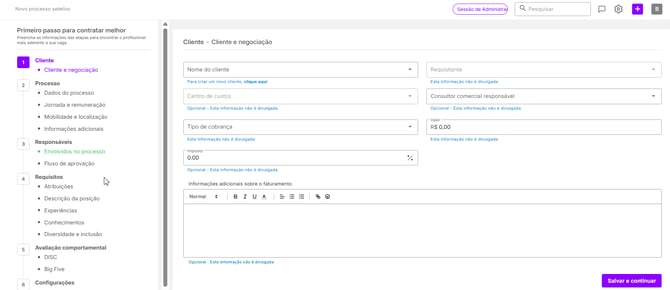
Se você trabalha em uma consultoria de R&S, essa etapa vai aparecer pra você. Ela serve pra vincular a vaga a um cliente específico, facilitando o controle de faturamento e os indicadores por cliente lá no Painel de Dados.
Se você é RH de uma empresa, pode pular direto para a Etapa 2 — a criação da sua vaga começa por lá. 😊
💡 Dica importante: O nome do cliente pode ser ocultado na divulgação da vaga — fica só para controle interno. Para selecionar um cliente, ele precisa estar previamente cadastrado na plataforma.
|
Campo |
O que preencher |
| Nome do Cliente* |
Selecione o cliente vinculado à vaga. Precisa estar cadastrado previamente. |
|
Requisitante |
Pessoa da empresa cliente que solicitou a vaga. Não é divulgado. |
|
Consultor Comercial |
Profissional responsável pela conta. Opcional e não divulgado. |
|
Tipo de Cobrança |
Modelo de cobrança acordado (ex.: Valor Fechado). Não divulgado. |
|
Valor |
Valor negociado com o cliente. Não divulgado. |
|
Imposto |
Percentual de imposto aplicável. Opcional e não divulgado. |
|
Informações adicionais sobre o faturamento |
Campo livre para notas internas. Não divulgado. |
2. Processo
Dados da vaga, jornada, localização e informações adicionais
Aqui começa o coração do cadastro! Você vai preencher as informações principais da vaga — desde o título até os detalhes de remuneração e localização. Fique atento aos campos obrigatórios: sem eles, o processo não pode ser criado.
O não preenchimento de campos obrigatórios impedirá a criação do processo, mas dos campos opcionais não. E em seguida vou m
2.1 Dados do Processo
|
Campo |
O que preencher |
|
Cargo de Divulgação. Campo Obrigatório* |
Nome do cargo que aparecerá publicamente. Use linguagem clara e atrativa. |
|
Nomenclatura CBO |
Nome oficial do cargo conforme a Classificação Brasileira de Ocupações. Opcional. |
|
CBO |
Código numérico da CBO. Opcional. Acesse o site do MTE para consultar. |
|
ID Interno |
Código interno da sua empresa para controle. Não divulgado. |
|
Quantidade de Vagas |
Número de posições abertas. Não divulgado. |
|
Banco de Talentos |
Indica se a vaga é para formação de banco de talentos. Não divulgado. |
|
Tipo de Contrato. Campo Obrigatório * |
Ex.: CLT, PJ, Estágio. Importante para o candidato. |
|
Tipo de Requisição. Campo Obrigatório* |
Novo cargo ou substituição. Não divulgado. |
|
Motivo de Reposição/Substituição |
Contexto da abertura. Não divulgado. |
|
Nome Substituído |
Nome do colaborador que está sendo substituído. Não divulgado. |
|
CPF Substituto |
CPF do colaborador substituído. Não divulgado. Opcional. |
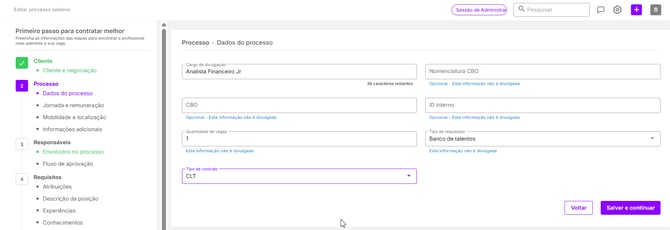
Lembre-se sempre de clicar em Salvar e Continuar, dessa forma seu processo não apresentará nenhuma falha no cadastro.
2.2 Jornada e Remuneração
|
Campo |
O que preencher |
|
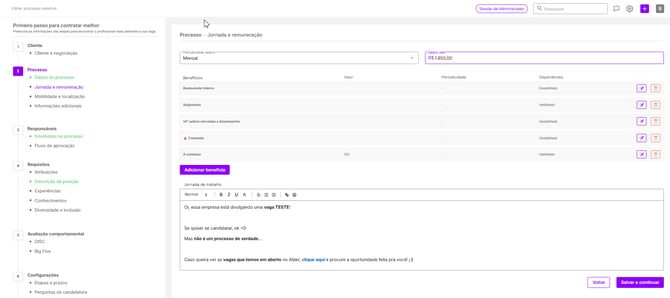
Periodicidade Salário |
Define se o salário é mensal, horário, diário etc. Campo novo na plataforma! |
|
Salário Real |
Valor do salário. Pode ser ocultado na divulgação se preferir. |
|
Benefícios |
Adicione os benefícios clicando em 'Adicionar benefício'. Cada item pode ser habilitado ou desabilitado. |
|
Jornada de Trabalho |
Descreva o horário e as condições de trabalho. Esse campo é divulgado ao candidato. |
💡 Dica: vaga sem salário perde candidatos!
Candidatos qualificados buscam vagas com salário numérico informado. Vagas com "a combinar" tendem a ter menor volume e qualidade de inscrições. Sempre que possível, informe o salário ou pelo menos uma faixa salarial.
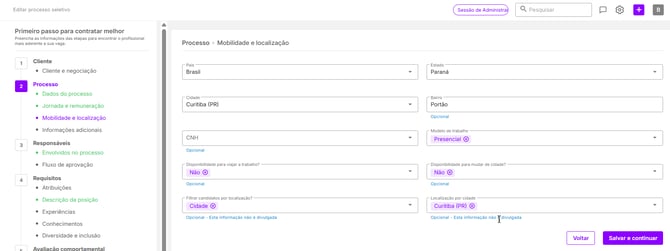
2.3 Mobilidade e Localização
Preencher a localização corretamente é fundamental para a JU (nossa IA) ranquear candidatos próximos da vaga. Quanto mais específico, melhor!
|
Campo |
O que preencher |
|
País * |
Campo novo! Selecione o país onde a vaga será exercida. |
|
Estado * |
Campo novo! Selecione o estado. |
|
Cidade * |
Cidade de atuação. |
|
Bairro |
Opcional, mas ajuda no filtro por localização. |
|
CNH |
Exigência de habilição. Opcional. |
|
Modelo de Trabalho * |
Presencial, Híbrido ou Remoto. |
|
Disponibilidade para Viajar |
Se a vaga exige deslocamentos. |
|
Disponibilidade para Mudar de Cidade |
Se o candidato precisa se mudar. |
|
Filtrar Candidatos por Localização |
Opcional e não divulgado. Define se a localização será usada como filtro ativo. |
|
Localização por Estado |
Opcional e não divulgado. Amplia o filtro para o estado inteiro. |
2.4 Informações Adicionais
|
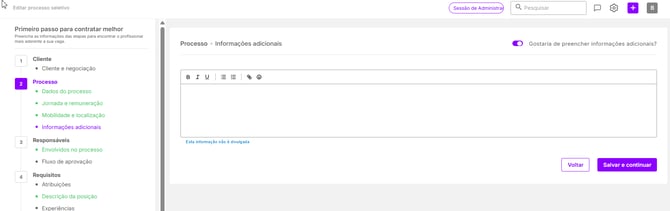
⚠️ Atenção: esse campo NÃO é divulgado! As informações adicionais ficam apenas para controle interno e é Opcional. Não use esse campo para descrever a vaga — os candidatos não vão ver nada que for digitado aqui. Descrição da vaga deve ser preenchida na Etapa 4) Descrição da Posição. |
3) Responsáveis
Equipe do processo e fluxo de aprovação
3.1 Responsáveis: Envolvidos no Processo.
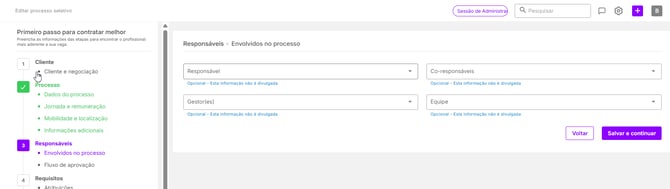
Quem vai tocar esse processo? É aqui que você define o time! Essa etapa tem duas partes: os envolvidos no processo e o fluxo de aprovação.
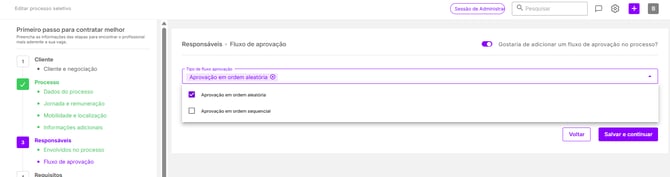
Entenda nesse artigo qual é o melhor Fluxo de aprovação para o seu processo seletivo.
|
Campo |
O que preencher |
|
Responsável * |
Pessoa principal que gerencia o processo. Não divulgado. |
|
Co-responsáveis |
Campo novo! Outras pessoas que apoiam a gestão. Opcional e não divulgado. |
|
Gestor(es) |
Campo novo! Gestores envolvidos na decisão. Opcional e não divulgado. |
|
Equipe |
Time que irá visualizar o processo. Opcional e não divulgado. |
3.2 Responsáveis: Fluxo de aprovação
4) Requisitos
Essa é a etapa mais estratégica do processo! É aqui que a JU (nossa IA) vai aprender o que você está procurando e ranquear os candidatos mais aderentes. Quanto mais completo o preenchimento, melhor o resultado!
|
🤖 Como a JU lê a sua vaga? Pense nos campos de descrição como um prompt para IA — igual quando você usa o sua Ia preferida. Quanto mais detalhes e contexto, mais preciso será o ranqueamento dos candidatos. Exemplo vago: 'Profissional com experiência na área de segurança' → IA trás qualquer perfil. Exemplo detalhado: 'Analista de Segurança com 2 anos em monitoramento 24h, experiência em CFTV e rondas' → Você entende que resultado será mais específico, certo!? |
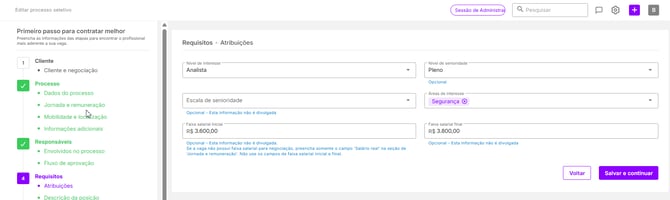
4.1 Atribuições
|
Campo |
O que preencher |
|
Nível de Interesse * |
Categoria da vaga (operacional, tático, estratégico). |
|
Nível de Senioridade |
Jr, Pl, Sr, Especialista etc. Opcional. |
|
Escala de Senioridade |
Opcional e não divulgado. Ajuda o algoritmo no ranqueamento. |
|
Áreas de Interesse |
Segmentos de atuação relacionados à vaga. |
|
Faixa Salarial Inicial |
Campo novo! Opcional e não divulgado. Usado para a JU se a vaga não passar por negociação. |
|
Faixa Salarial Final |
Campo novo! Opcional. Teto da faixa salarial. |
4.2 Descrição da Posição ✨
Essa é a etapa mais poderosa! Os campos aqui são preenchidos automaticamente pela JU quando você clica em 'Gerar com ablerGPT' — mas é essencial revisar e personalizar. Pense em cada campo como um prompt: seja específico, use termos técnicos e descreva o contexto real da vaga.
🚀 Dica de ouro: use o Sua IA predileta e revise as descrições!
- Certifique-se de ter preenchido bem o Cargo de Divulgação na Etapa 2.
- Leia o conteúdo gerado — a JU usa as informações da Etapa 2 como base.
- Ajuste com detalhes específicos da sua vaga antes de salvar
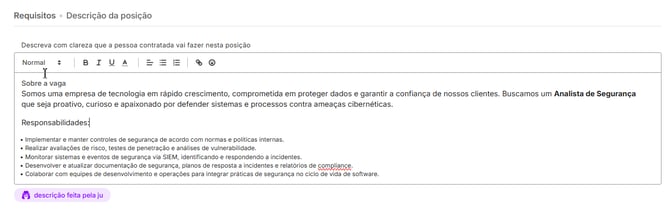
Descreva com clareza o que a pessoa contratada vai fazer nesta posição
Em cada campo deixaremos Sugestões de prompt para usar em sua ferramenta de Inteligência Artificial de escolha:
|
✨ Sugestão de prompt para: Descrição da função "Descreva as principais funções do cargo de [CARGO] em uma empresa de [SETOR/SEGMENTO], com foco em [ATIVIDADE PRINCIPAL]. O profissional atuará de forma [presencial/híbrida/remota] em [CIDADE/REGIÃO]." |
|
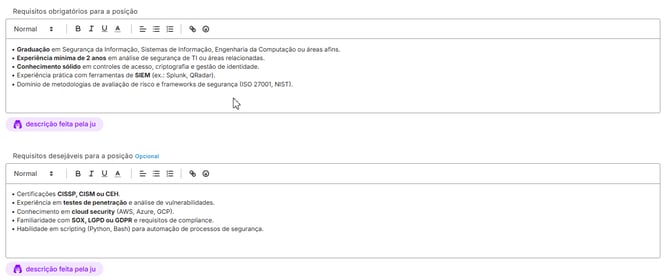
✨ Sugestão de prompt para: Requisitos obrigatórios "Liste apenas os requisitos inegociáveis para o cargo de [CARGO]: formação mínima, certificados obrigatórios, experiência mínima em anos e habilidades técnicas essenciais. Não inclua diferenciais." |
⚠️ Regra 80/20 do ranqueamento
80% do score da JU vem dos requisitos obrigatórios. Não marque 15 requisitos como obrigatórios — isso 'enforca' o algoritmo e ninguém atinge score alto. Reserve os obrigatórios para o que é realmente inegociável!
|
✨ Sugestão de prompt para: Requisitos desejáveis "Liste os diferenciais valorizados mas não obrigatórios para o cargo de [CARGO]: cursos complementares, softwares específicos, experiência em [CONTEXTO ESPECÍFICO], certificações extras etc." |
|
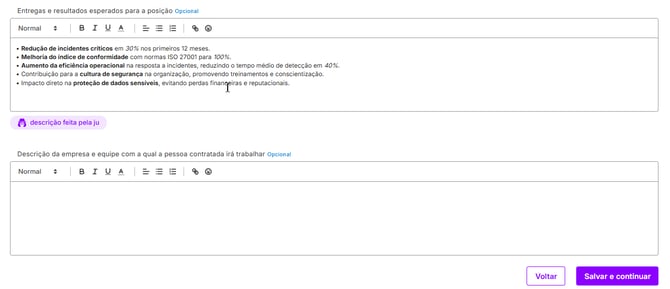
✨ Sugestão de prompt para: Entregas e resultados esperados "Quais são as principais entregas e indicadores de sucesso esperados do profissional de [CARGO] nos primeiros 3 a 6 meses? Inclua metas, projetos ou responsabilidades específicas." |
|
✨ Sugestão de prompt para: Descrição da empresa e equipe "Descreva em 2 parágrafos a empresa [NOME/SETOR], seu posicionamento de mercado, cultura organizacional e o time com o qual esse profissional irá interagir." |
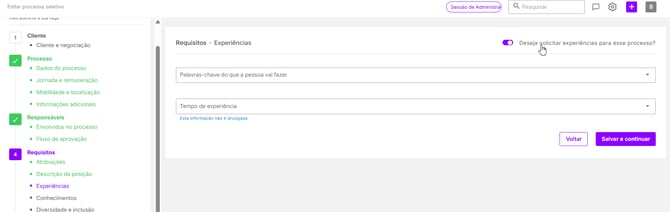
4.3 Experiências
Esses campos são usados pela JU para melhorar o Hunting e organizar a Triagem. Não se preocupe: a experiência listada aqui não é cobrada diretamente do candidato — ela serve para priorizar quem tem mais match no ranqueamento! Sendo inclusive um campo opcional.
|
Campo |
O que preencher |
|
Palavras-chave do que a pessoa vai fazer |
Termos que descrevem as atividades principais (ex.: 'monitoramento', 'rondas', 'CFTV'). |
|
Tempo de experiência |
Tempo mínimo esperado. Não divulgado. |
4.4 Conhecimentos
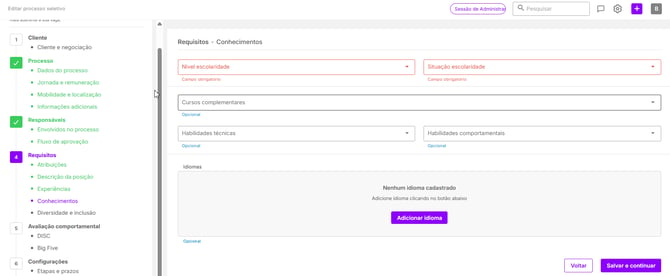
|
Campo |
O que preencher |
|
Nível Escolaridade * |
Formação mínima exigida (ex.: Ensino Fundamental, Médio, Superior). Obrigatório |
|
Situação Escolaridade * |
Completo, cursando, incompleto etc. Obrigatório |
|
Curso |
Curso de formação relacionado à vaga. |
|
Cursos Complementares |
Certificações e cursos adicionais. Opcional. |
|
Habilidades Técnicas |
Hard skills necessárias. Opcional. |
|
Habilidades Comportamentais |
Campo novo! Soft skills valorizadas. Crucial para o fit com a vaga! |
|
Idiomas |
Idiomas exigidos ou desejáveis. Opcional. |
4.5 Diversidade e Inclusão
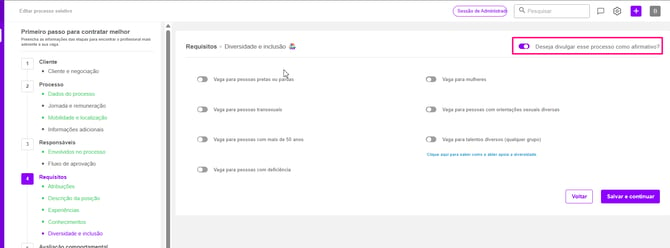
Quer tornar a sua vaga mais inclusiva? Ative o toggle 'Deseja divulgar esse processo como afirmativo?' e selecione os grupos prioritários.
Lembre-se: ao ativar, a vaga será identificada como afirmativa nos portais de divulgação.
Opções disponíveis:Vaga para pessoas pretas ou pardas;
-
Vaga para mulheres;
-
Vaga para pessoas transexuais;
-
Vaga para pessoas com orientações sexuais diversas;
-
Vaga para pessoas com mais de 50 anos;
-
Vaga para talentos diversos e
-
Vaga para pessoas com deficiência.
Veja aqui o que é e como criar uma vaga afirmativa e aqui tudo sobre o Filtro de Diversidade e Inclusão da Abler.
5) Avaliação Comportamental
DISC e Big Five
Essa etapa é totalmente opcional, mas pode ser um diferencial poderoso no processo! As avaliações comportamentais ajudam a entender o perfil dos candidatos além do currículo.
5.1 DISC
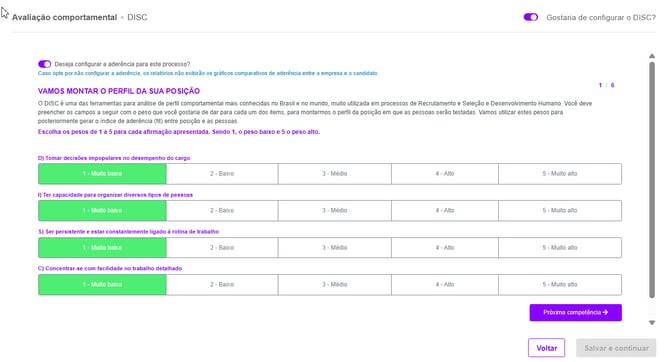
Ative o toggle 'Gostaria de configurar o DISC?' para incluir a avaliação DISC no processo. Caso configure e depois precise ajustar, clique em 'Reconfigurar a avaliação'.
💡 Atenção ao RECONFIGURAR
Se o DISC já tiver respostas de candidatos, reconfigurá-lo vai alterar a porcentagem de aderência dos candidatos que já responderam. Faça isso apenas antes de abrir as candidaturas ou quando necessário.
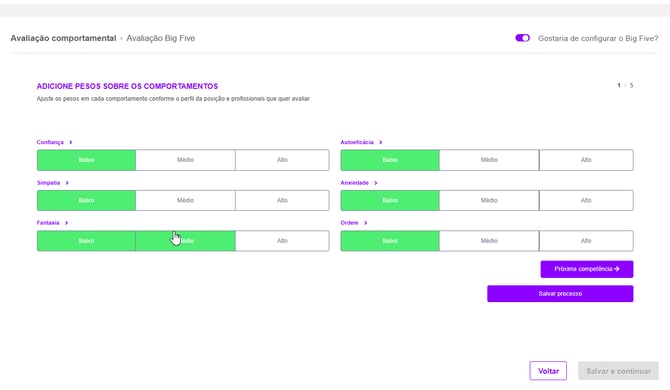
5.2 Big Five
Assim como o DISC, o Big Five é opcional e segue a mesma lógica: ative o toggle, configure e revise antes de abrir o processo. As mesmas regras de reconfiguração se aplicam.
6) Configurações - Etapas, prazos, divulgação e Configuração da JU
Chegamos na etapa final! Aqui você define a linha do tempo do processo, as perguntas para os candidatos, como e onde a vaga será divulgada — e o mais importante: a Configuração da JU, que é onde você afina o algoritmo de IA para encontrar exatamente o perfil que você quer.
6.1 Etapas e Prazos
Defina as etapas do processo seletivo e os prazos de cada uma. Você pode excluir etapas opcionais que não fazem sentido para esse processo específico.
|
Campo |
O que preencher |
|
Cadastro do Processo |
Data de cadastro (preenchida automaticamente). |
|
Início do Processo |
Data de início e quantidade de dias de prazo. Opcional. |
|
Prazo de Encerramento |
Prazo de fechamento das inscrições. |
|
Triagem |
Data final da triagem e dias de prazo. Opcional. |
|
Qualificação |
Etapa opcional. Data final e prazo. |
|
Teste Técnico |
Etapa opcional. Data final e prazo. |
|
Entrevista |
Etapa opcional. Data final, prazo e responsável. |
|
Entrevista com o Gestor |
Etapa opcional. Data final, prazo e responsável. |
|
Finalistas |
Etapa opcional. Data final e prazo. |
|
Contratação |
Será a data salva em cada candidato contratado. |
|
Prazo de Fechamento |
Data prevista para fechamento. |
|
Finalização |
Será a data que você finalizar o processo. |
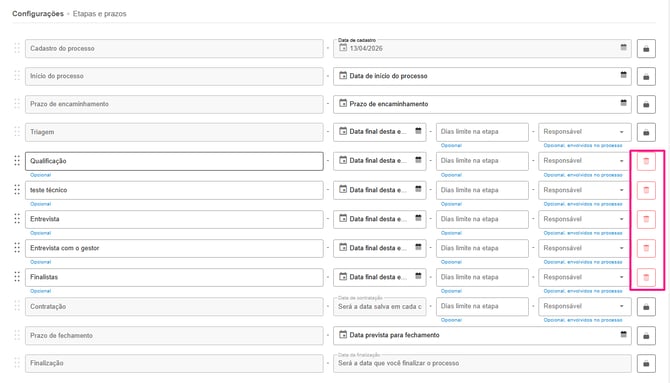
Uma grande mudança foi a retirada da etapa Comunicação com os candidatos, pois a partir de agora, todos os candidatos vão receber os e-mails automáticos enviados pela Abler através de uma ação dentro do processo.
6.2 Perguntas de Candidatura
Quer fazer perguntas específicas na hora da candidatura? Ative o toggle e selecione as perguntas já criadas. Atenção: as perguntas precisam estar previamente cadastradas no menu 'Perguntas Simples'.
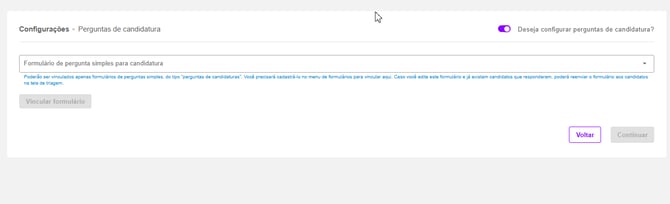
Em seguida, temos as Perguntas de candidatura, onde você pode selecionar uma ou mais perguntas a serem feitas ao candidato no ato da candidatura.
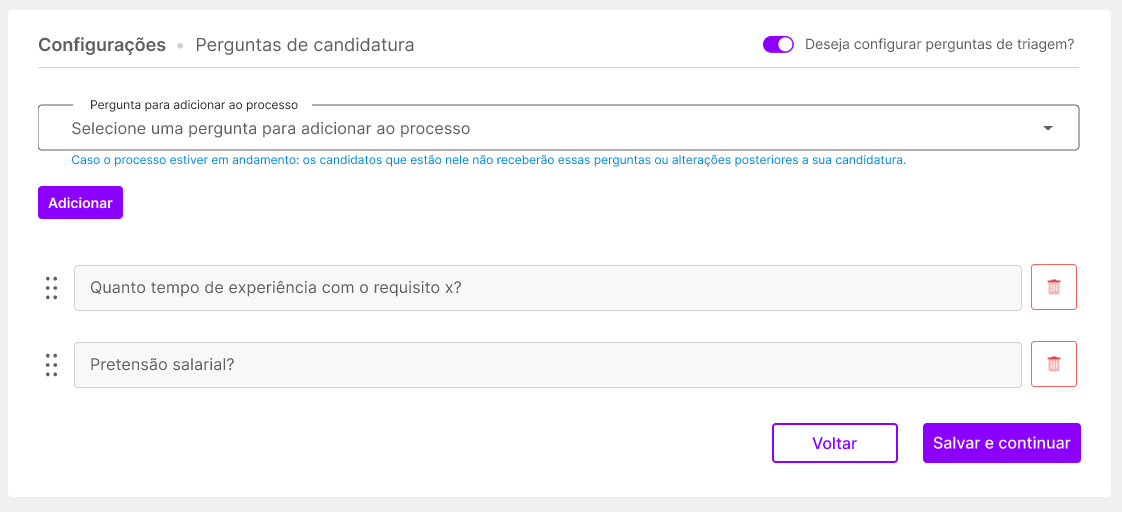
A funcionalidade Perguntas de Candidatura é ofertada à parte do plano. Caso queira saber mais sobre valores e conhecer melhor suas possibilidades, entre em contato com seu(a) Gerente de Contas ou com suporte@abler.com.br.
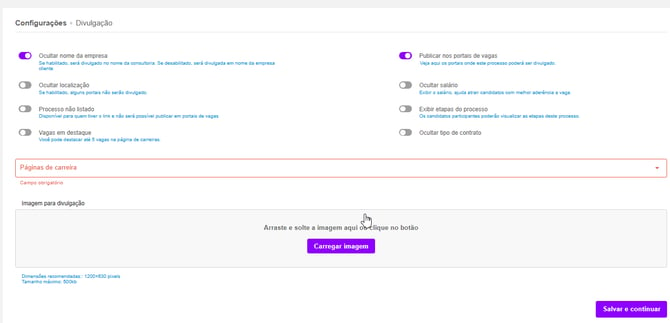
6.3 Divulgação
Define onde e como a vaga vai aparecer para os candidatos. Revise cada opção com cuidado!
|
Campo |
O que preencher |
|
Ocultar nome da empresa |
Se ativo, o nome não aparece nos portais. útil para processos confidenciais. |
|
Ocultar localização |
Se ativo, alguns portais não poderão divulgar a vaga. |
|
Ocultar salário |
Se ativo, o salário não aparece. Atenção: exibir o salário atrai candidatos com melhor aderência. |
|
Ocultar tipo de contrato |
Se ativo, o tipo de contrato não é exibido. |
|
Processo não listado |
Disponível apenas pelo link direto. Não aparece nos portais. |
|
Publicar nos portais de vagas |
Ativo por padrão. Clique para ver onde as vagas serão divulgadas. |
|
Exibir etapas do processo |
Os candidatos podem visualizar as etapas. |
|
Ocultar tipo de custoádio |
Oculta informações de custo para o candidato. |
|
Páginas de Carreira |
Vincule a vaga à página de carreira da empresa. |
|
Imagem para Divulgação |
Carregue uma imagem. Dimensões recomendadas: 1200x630px. Tamanho máximo: 500kb. |
6.4 Configuração da Ju.
🤖 Configuração da JU
A etapa mais estratégica para o Hunting de alta performance!
Chegou o momento mais poderoso do processo! A Configuração da JU é onde você literalmente programa a inteligência artificial para buscar e ranquear os candidatos mais aderentes à sua vaga.
Esses campos funcionam como instruções diretas para o algoritmo — quanto mais populados e específicos, mais preciso e eficiente será o Hunting. Não deixe em branco!
🎯 Por que preencher a Configuração da JU?
A JU usa esses parâmetros para pontuar cada candidato no Hunting Inteligente. Candidatos impulsionados sobem no ranking. Candidatos penalizados descem. Resultado: você vê primeiro os perfis mais aderentes, economizando tempo na triagem. Vaga não configurada = JU trabalhando no 'modo genérico'. Configure e ganhe performance!
Impulsionar Matching de Candidatos com a JU
| ✅ Exemplos de comandos para impulsionar: |
❌ Evite comandos vagos como: |
| Melhorar nota de candidatos com experiência industrial ou corporativa. | 'Aumentar muito a nota' → muito genérico, a JU não consegue interpretar. |
| Bonificar candidatos com certificação em [Software X]. | 'Gostaríamos de alguém proativo' → use Habilidades Comportamentais na Etapa 4 para isso. |
| Melhorar nota de candidatos com candidatura em andamento em outros processos. | 'Melhorar candidatos bons' → defina o que é 'bom' com parâmetros específicos. |
Penalizar Matching de Candidatos com a JU
Da mesma forma, você pode orientar a JU a reduzir a pontuação de perfis que não atendem às suas necessidades.
🚫 Exemplos de comandos para penalizar:
- Penalizar nota de candidatos sem certificação de vigílância.
- Reduzir nota de candidatos com menos de 1 ano de experiência em vigílância.
- Penalizar nota de candidatos que não declaram disponibilidade para Curitiba 24h.
- Reduzir nota de candidatos com mais respostas/recolocação em pouco tempo.
💡 Dica final: use a Configuração da JU para Hunting Ativo!
-
A JU vai além de filtrar candidatos que se inscreveram — ela também faz Hunting no banco de talentos.
-
Configure bem os campos para 'caçar' perfis no banco antes mesmo da vaga aquecer.
-
Use em processos novos e limpos (sem cópias ou modelos) para melhor performance.
Se tiver dúvidas sobre os comandos, consulte o time de suporte!