---
title: Como enviar testes técnicos no Processo Seletivo pelo Abler ATS
description: Descubra como enviar testes técnicos da Rankdone pela abler em seus processos.
---
[Pular para o conteúdo](https://help.abler.com.br/como-enviar-testes-técnicos-rankdone-no-processo-seletivo-nova-abler#main-content)

Abrir navegação principal
Fechar navegação principal
Precisa de ajuda? Pesquisa aqui, que te ajudo!
- Não há sugestões porque o campo de pesquisa está em branco.
1. [Central de ajuda | abler](https://help.abler.com.br/?hsLang=pt-br)
2. [Ajuda para clientes - ATS Abler](https://help.abler.com.br/ajuda-para-clientes-ats-abler?hsLang=pt-br)
3. [Perguntas Frequentes](https://help.abler.com.br/ajuda-para-clientes-ats-abler?hsLang=pt-br#perguntas-frequentes)
# Como enviar testes técnicos no Processo Seletivo pelo Abler ATS
## Saiba como enviar testes técnicos da Rankdone pelo Abler ATS para avaliar as habilidades dos candidatos durante um Processo Seletivo.
Para utilizar essa funcionalidade, sua empresa precisa ter **contratado os Testes Rankdone**. O Rankdone é o parceiro responsável pela disponibilização e aplicação dos testes técnicos aos candidatos. 😉
### **🧪 Como configurar um teste técnico no Processo Seletivo?**
Antes de enviar um teste aos candidatos, você precisa **configurá-lo na etapa do processo** em que deseja realizar a avaliação.
### Passo a passo
1. Acesse o **Processo Seletivo** em que deseja utilizar o teste técnico.
2. Localize a **etapa** na qual o teste deverá ser aplicado.
3. Clique no ícone de **três pontos (⋮)** da etapa.
4. Selecione **Configurar avaliações técnicas**.[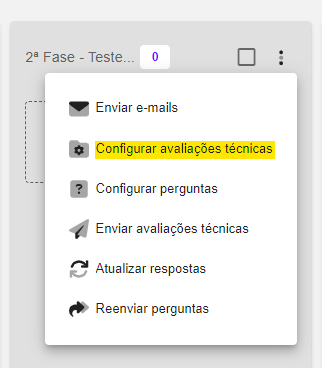](https://downloads.intercomcdn.com/i/o/896537424/be95d76dc9d05527f05906c4/image.png)
5. Localize o teste que deseja utilizar no **Banco de testes**.
6. Caso esteja procurando por um teste específico, como **Excel**, utilize os **filtros** disponíveis para facilitar a busca.
7. Ao encontrar o teste desejado:
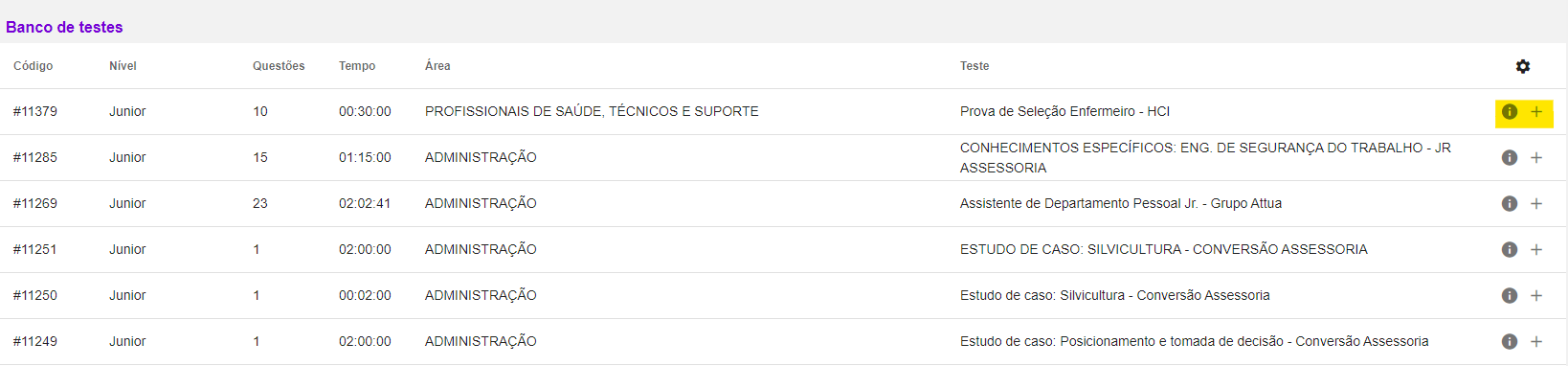
- Clique no ícone **“i”** para visualizar as questões do teste.
- Clique no botão **“+”** para adicionar o teste à etapa.
8. Após adicionar o teste, ele ficará disponível na área superior ao **Banco de testes**, indicando que está configurado para aquela etapa.
[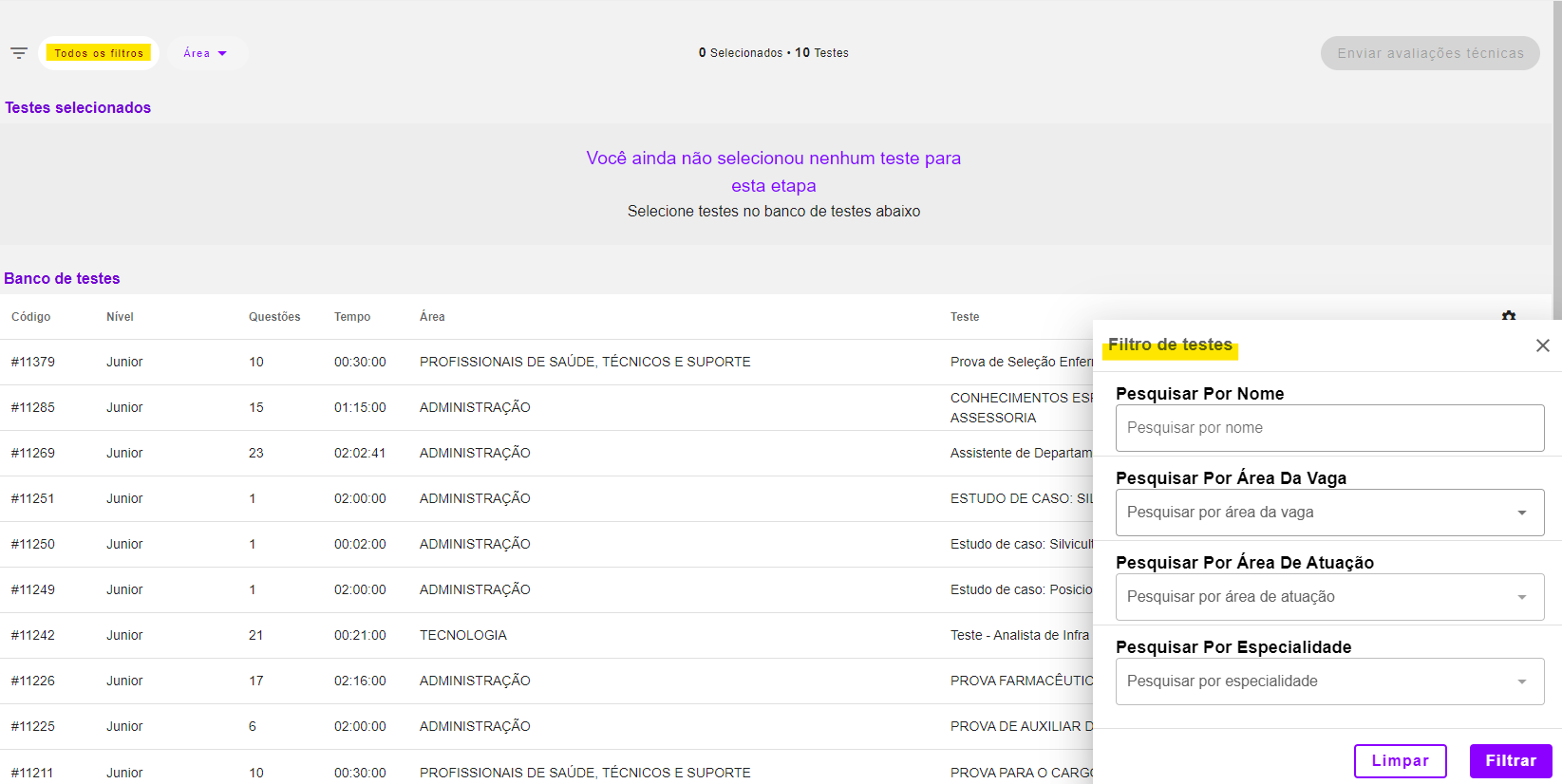](https://downloads.intercomcdn.com/i/o/896538274/110314aba809c10a0b7330c5/image.png)
Ao encontrar o teste desejado, você pode visualizar as questões clicando no "i" e pode adicioná-lo nessa etapa do processo clicando em "+".
[](https://downloads.intercomcdn.com/i/o/896538988/2dfdecf81668c0e6f04042d9/image.png)
Ao selecionar o teste ele ficará disponível logo acima do Banco de testes.
[](https://downloads.intercomcdn.com/i/o/896539429/0ee16fb68c6c5464ca2a52f9/image.png)
### 📤 Como enviar o teste técnico para os candidatos?
Depois de configurar o teste, você pode enviá-lo aos candidatos que já estiverem na etapa correspondente do Processo Seletivo.
### Passo a passo
1. Acesse a aba **Seleção** do Processo Seletivo.
2. Localize a **etapa** em que o teste técnico foi configurado.
3. Verifique se os candidatos que deverão realizar a avaliação estão nessa etapa.
4. Selecione os candidatos, quando necessário.
5. Clique no ícone de **três pontos (⋮)** da etapa.
6. Selecione **Enviar avaliações técnicas**.[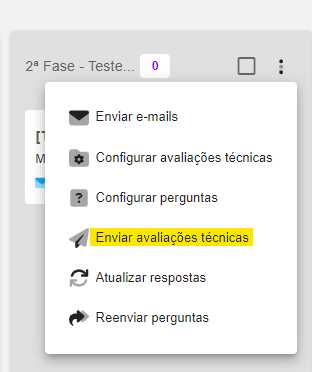](https://downloads.intercomcdn.com/i/o/896541000/132a80c83c92f14286c81e79/image.png)
7. Siga as orientações apresentadas pelo sistema para concluir o envio.
Após o envio, os candidatos receberão a avaliação técnica configurada para aquela etapa.
Não há limite de quantidade de testes que podem ser configurados. Porém, recomendamos selecionar apenas as avaliações realmente necessárias para analisar as qualificações relacionadas à vaga.
---
Se ainda ficar qualquer dúvida, é só dar um oi para o nosso time de **Suporte** 😊
Acesse: [Como acionar o suporte da Abler](https://help.abler.com.br/como-acionar-o-suporte-da-abler?hsLang=pt-br)
- [Conheça o Abler conversas](https://help.abler.com.br/conhe%C3%A7a-o-abler-conversas?hsLang=pt-br#main-content)
- [O que é o Abler conversas?](https://help.abler.com.br/conhe%C3%A7a-o-abler-conversas?hsLang=pt-br#o-que-%C3%A9-o-abler-conversas)
- [Instalando e configurando o Abler conversas](https://help.abler.com.br/conhe%C3%A7a-o-abler-conversas?hsLang=pt-br#instalando-e-configurando-o-abler-conversas)
- [Usando o Abler conversas no ATS](https://help.abler.com.br/conhe%C3%A7a-o-abler-conversas?hsLang=pt-br#usando-o-abler-conversas-no-ats)
- [Ajuda para clientes - ATS Abler](https://help.abler.com.br/ajuda-para-clientes-ats-abler?hsLang=pt-br#main-content)
- [Novidades](https://help.abler.com.br/ajuda-para-clientes-ats-abler?hsLang=pt-br#novidades)
- [Primeiros passos](https://help.abler.com.br/ajuda-para-clientes-ats-abler?hsLang=pt-br#primeiros-passos)
- [abler avaliações](https://help.abler.com.br/ajuda-para-clientes-ats-abler?hsLang=pt-br#abler-avalia%C3%A7%C3%B5es)
- [Perguntas Frequentes](https://help.abler.com.br/ajuda-para-clientes-ats-abler?hsLang=pt-br#perguntas-frequentes)
- [Ajuda para pessoas candidatas | abler vagas](https://help.abler.com.br/ajuda-para-pessoas-candidatas-abler-vagas?hsLang=pt-br)
- [Abler BP](https://help.abler.com.br/abler-bp?hsLang=pt-br)
- [Boas Práticas](https://help.abler.com.br/boas-pr%C3%A1ticas?hsLang=pt-br)
- [TalentIA](https://help.abler.com.br/talentia?hsLang=pt-br)
- [Geral](https://help.abler.com.br/geral?hsLang=pt-br)
- [Ju](https://help.abler.com.br/ju?hsLang=pt-br)
- [Materiais Adicionais do Treinamento](https://help.abler.com.br/materiais-adicionais-do-treinamento?hsLang=pt-br#main-content)
- [Materiais complementares do treinamento 1](https://help.abler.com.br/materiais-adicionais-do-treinamento?hsLang=pt-br#materiais-complementares-do-treinamento-1)
- [Materiais complementares do treinamento 2](https://help.abler.com.br/materiais-adicionais-do-treinamento?hsLang=pt-br#materiais-complementares-do-treinamento-2)
- [Materiais complementares do treinamento 3](https://help.abler.com.br/materiais-adicionais-do-treinamento?hsLang=pt-br#materiais-complementares-do-treinamento-3)
- [Materiais complementares do treinamento 4](https://help.abler.com.br/materiais-adicionais-do-treinamento?hsLang=pt-br#materiais-complementares-do-treinamento-4)
- [Materiais complementares do treinamento 5](https://help.abler.com.br/materiais-adicionais-do-treinamento?hsLang=pt-br#materiais-complementares-do-treinamento-5)
- [Recrutamento Previsível](https://help.abler.com.br/recrutamento-previs%C3%ADvel?hsLang=pt-br)
- [Linkedin](https://help.abler.com.br/linkedin?hsLang=pt-br)
- [Integrações](https://help.abler.com.br/integra%C3%A7%C3%B5es?hsLang=pt-br)
[](http://abler.com.br)
[mailto:suporte@abler.com.br](mailto:suporte@abler.com.br)
Copyright © 2025, abler.com.br