.png?width=154&height=37&name=abler_imagotipo_preto_rgb%20(1).png)
Essa configuração é especialmente útil para consultorias de recrutamento, pois permite registrar informações sobre cobrança, impostos, faturamento e os responsáveis pelo processo.
💼 O que é a configuração de Cliente e Negociação?
Durante a criação de um Processo Seletivo, a primeira configuração é Cliente e Negociação.
Nessa etapa, você registra o cliente relacionado ao processo e as principais informações comerciais acordadas para o atendimento.
Importante: o cliente precisa estar cadastrado previamente no menu lateral Clientes para que possa ser selecionado no processo.
📝 Como registrar a negociação com o cliente?
Passo a passo
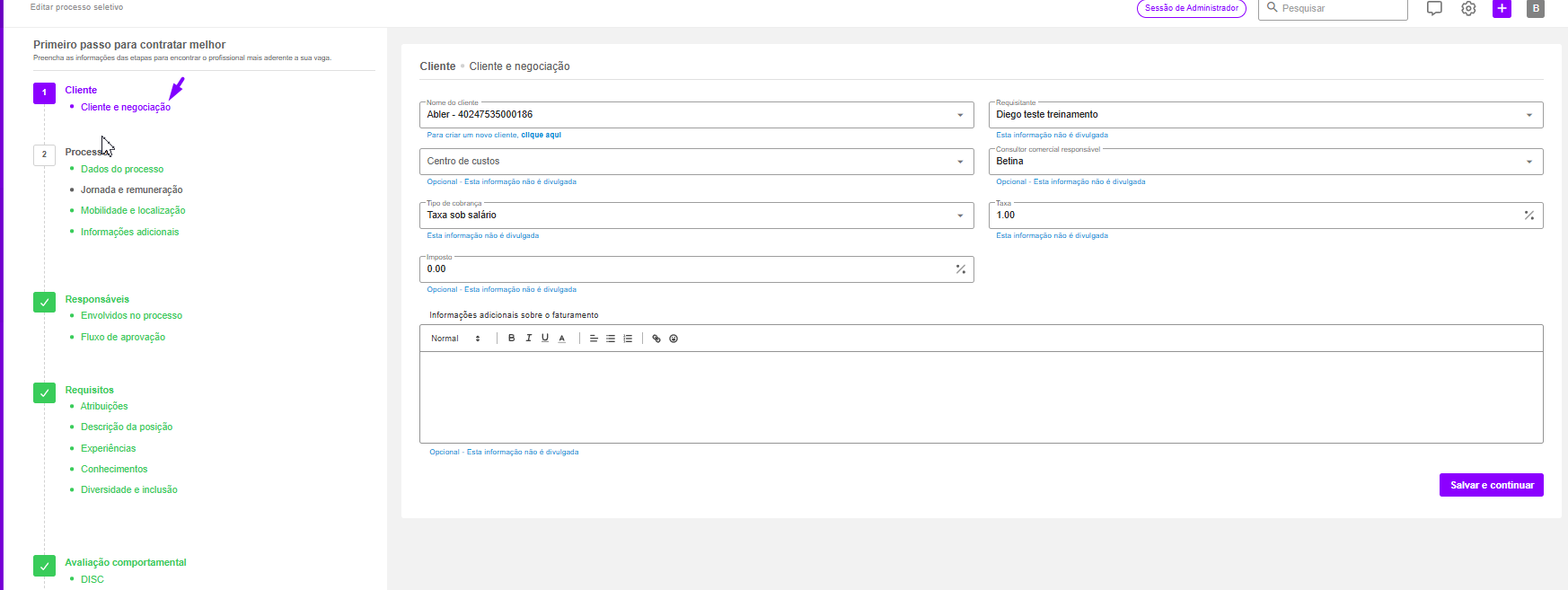
- Durante a criação do Processo Seletivo, acesse a configuração Cliente e Negociação.
- No campo Cliente, selecione o cliente relacionado ao processo.
- No campo Requisitante, selecione o contato responsável pela solicitação. O requisitante pode ser qualquer contato previamente cadastrado nesse cliente.
- No campo Consultor Comercial, informe o consultor responsável, caso essa informação seja necessária.
- Em Tipo de cobrança, selecione como a cobrança será realizada:
- Taxa % sobre salário; ou
- Valor fechado.
- Preencha o campo correspondente com o percentual da taxa ou o valor acordado.
- Caso seja necessário, informe o Imposto relacionado à negociação.
- No campo de informações adicionais, registre outros detalhes importantes sobre o faturamento que possam ser úteis para consultas futuras.
- Revise as informações preenchidas e prossiga com a criação do processo.
💡 Boas práticas e pontos de atenção
- Verifique se o cliente já está cadastrado antes de iniciar a configuração do processo.
- Mantenha os contatos do cliente atualizados, principalmente os que podem ser utilizados como requisitantes.
- Confira se o tipo de cobrança corresponde ao acordo comercial realizado com o cliente.
- Ao utilizar Taxa % sobre salário, preencha corretamente o percentual acordado.
- Ao utilizar Valor fechado, informe o valor definido para a negociação.
- Utilize o campo de informações adicionais para registrar detalhes relevantes sobre faturamento e negociação, evitando que informações importantes fiquem apenas em registros externos.
- Essas informações podem facilitar consultas futuras e contribuir para uma gestão mais organizada dos processos da consultoria.
❓ Preciso cadastrar o cliente antes de criar o processo?
Sim. Para selecionar um cliente na configuração Cliente e Negociação, é necessário que ele esteja previamente cadastrado no menu lateral Clientes.
Caso o cliente ainda não esteja disponível para seleção, verifique primeiro o cadastro de clientes.
❓ Quem pode ser selecionado como requisitante?
O requisitante pode ser qualquer contato cadastrado no cliente. Por isso, caso o contato desejado não apareça para seleção, verifique se ele já foi incluído no cadastro do cliente.
Se ainda ficar qualquer dúvida, é só dar um oi para o nosso time de Suporte 😊
Acesse: Como acionar o suporte da Abler