---
title: Como configurar uma conta do WhatsApp no ATS?
description: Configurar Whatsapp
---
[Pular para o conteúdo](https://help.abler.com.br/configurar-whatsapp-no-ats#main-content)

Abrir navegação principal
Fechar navegação principal
Precisa de ajuda? Pesquisa aqui, que te ajudo!
- Não há sugestões porque o campo de pesquisa está em branco.
1. [Central de ajuda | abler](https://help.abler.com.br/?hsLang=pt-br)
2. [Conheça o Abler conversas](https://help.abler.com.br/conhe%C3%A7a-o-abler-conversas?hsLang=pt-br)
3. [Instalando e configurando o Abler conversas](https://help.abler.com.br/conhe%C3%A7a-o-abler-conversas?hsLang=pt-br#instalando-e-configurando-o-abler-conversas)
# Como configurar uma conta do WhatsApp no ATS?
## Aprenda como conectar o WhatsApp ao ATS Abler utilizando a integração direto na plataforma para centralizar o atendimento e gerenciar conversas.
O ATS Abler permite integrar sua conta do **WhatsApp** direto no ATS, possibilitando que você centralize as conversas em um único ambiente e distribua os atendimentos entre os usuários responsáveis.
A configuração é simples e acontece em três etapas:
1. Criar a caixa de entrada;
2. Definir os agentes e
3. Vvincular o QR Code do WhatsApp.
---
### Passo a passo para configurar o WhatsApp
#### 1. Acesse a configuração do WhatsApp
1. Faça login no ATS Abler.
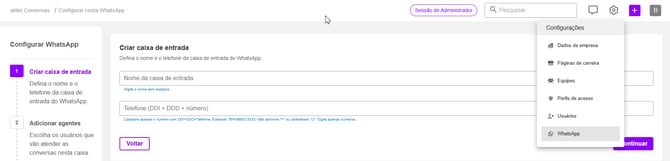
2. No menu superior, clique no **ícone de engrenagem** selecione a opção **Whatspp**
****
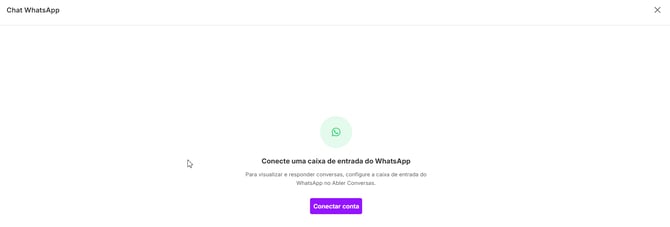
3. Na tela **Configurar conta WhatsApp**, clique em **Conectar conta**.
---
#### 2. Criando sua caixa de entrada
1. Clique em **Criar caixa de entrada**.
2. Informe o **Nome da caixa de entrada**.
- Utilize apenas letras e números.
- **Não utilize espaços, acentos ou caracteres especiais.**
3. Informe o telefone no formato:
- **DDI + DDD + número**
- Exemplo: **5511999999999**
4. Clique em **Continuar**.
---
#### 3. Adicione os agentes (opcional)
Nesta etapa, você poderá selecionar quais usuários terão acesso às conversas desse número de WhatsApp.
1. Escolha os usuários responsáveis pelo atendimento.
2. Clique em **Continuar**.
**Importante:** Caso ainda não existam outros usuários com permissão para atender essa caixa de entrada, você poderá seguir para a próxima etapa sem adicionar agentes.
---
#### 4. Vincule o QR Code do WhatsApp
Após concluir as etapas anteriores, será exibido um **QR Code**.
Para conectar o número:
1. Abra o **WhatsApp** no celular.
2. Acesse **Configurações**.
3. Toque em **Dispositivos conectados** (ou **Aparelhos conectados**, conforme a versão do aplicativo).
4. Selecione **Conectar um dispositivo**.
5. Escaneie o QR Code exibido no ATS Abler.
6. Aguarde a confirmação da conexão.
Após a leitura do QR Code, o número ficará conectado e pronto para utilização.
---
#### Posso adiocnar mais de um usuário para antender o mesmo número de Whatsapp?
Sim.
Durante a configuração da caixa de entrada, você pode definir quais usuários serão responsáveis pelo atendimento daquele número.
Essa funcionalidade facilita o trabalho em equipe e permite que mais de um agente acompanhe e responda às conversas quando necessário.
---
#### Posso pular a etapa de adicionar agentes?
Sim.
Caso você seja o único responsável pelo atendimento ou ainda não existam outros usuários configurados, é possível prosseguir diretamente para a etapa de vinculação do QR Code.
Posteriormente, você poderá adicionar novos agentes, caso necessário.
---
**Problemas Comuns e Soluções Não consigo conectar o WhatsApp. O que pode estar acontecendo? - Algumas situações podem impedir a conexão do número com o ATS Abler.**
### Verifique os seguintes pontos:
1. O número informado está no formato **DDI + DDD + número**.
2. O nome da caixa de entrada não contém espaços ou caracteres especiais.
3. O QR Code foi escaneado utilizando o **WhatsApp** correto.
4. O celular possui conexão com a internet durante a leitura do QR Code.
5. O número ainda não está conectado a outra integração incompatível.
---
### Boas práticas e pontos de atenção
- Utilize um número exclusivo para o atendimento da empresa sempre que possível.
- Defina um nome simples para a caixa de entrada, facilitando sua identificação.
- Escolha os agentes responsáveis antes de iniciar o atendimento.
- Isso pode acontecer quando o QR Code expira. Nesse caso, basta gerar um novo código e repetir a leitura.
- Mantenha o aplicativo do WhatsApp atualizado para evitar falhas de conexão.
---
Se ainda ficar qualquer dúvida, é só dar um oi para o nosso time de Suporte 😊
Acesse: [https://help.abler.com.br/como-acionar-o-suporte-da-abler](https://help.abler.com.br/como-acionar-o-suporte-da-abler?hsLang=pt-br)
- [Conheça o Abler conversas](https://help.abler.com.br/conhe%C3%A7a-o-abler-conversas?hsLang=pt-br#main-content)
- [O que é o Abler conversas?](https://help.abler.com.br/conhe%C3%A7a-o-abler-conversas?hsLang=pt-br#o-que-%C3%A9-o-abler-conversas)
- [Instalando e configurando o Abler conversas](https://help.abler.com.br/conhe%C3%A7a-o-abler-conversas?hsLang=pt-br#instalando-e-configurando-o-abler-conversas)
- [Usando o Abler conversas no ATS](https://help.abler.com.br/conhe%C3%A7a-o-abler-conversas?hsLang=pt-br#usando-o-abler-conversas-no-ats)
- [Ajuda para clientes - ATS Abler](https://help.abler.com.br/ajuda-para-clientes-ats-abler?hsLang=pt-br#main-content)
- [Novidades](https://help.abler.com.br/ajuda-para-clientes-ats-abler?hsLang=pt-br#novidades)
- [Primeiros passos](https://help.abler.com.br/ajuda-para-clientes-ats-abler?hsLang=pt-br#primeiros-passos)
- [abler avaliações](https://help.abler.com.br/ajuda-para-clientes-ats-abler?hsLang=pt-br#abler-avalia%C3%A7%C3%B5es)
- [Perguntas Frequentes](https://help.abler.com.br/ajuda-para-clientes-ats-abler?hsLang=pt-br#perguntas-frequentes)
- [Ajuda para pessoas candidatas | abler vagas](https://help.abler.com.br/ajuda-para-pessoas-candidatas-abler-vagas?hsLang=pt-br)
- [Boas Práticas](https://help.abler.com.br/boas-pr%C3%A1ticas?hsLang=pt-br)
- [TalentIA](https://help.abler.com.br/talentia?hsLang=pt-br)
- [Geral](https://help.abler.com.br/geral?hsLang=pt-br)
- [Ju](https://help.abler.com.br/ju?hsLang=pt-br)
- [Materiais Adicionais do Treinamento](https://help.abler.com.br/materiais-adicionais-do-treinamento?hsLang=pt-br#main-content)
- [Materiais complementares do treinamento 1](https://help.abler.com.br/materiais-adicionais-do-treinamento?hsLang=pt-br#materiais-complementares-do-treinamento-1)
- [Materiais complementares do treinamento 2](https://help.abler.com.br/materiais-adicionais-do-treinamento?hsLang=pt-br#materiais-complementares-do-treinamento-2)
- [Materiais complementares do treinamento 3](https://help.abler.com.br/materiais-adicionais-do-treinamento?hsLang=pt-br#materiais-complementares-do-treinamento-3)
- [Materiais complementares do treinamento 4](https://help.abler.com.br/materiais-adicionais-do-treinamento?hsLang=pt-br#materiais-complementares-do-treinamento-4)
- [Materiais complementares do treinamento 5](https://help.abler.com.br/materiais-adicionais-do-treinamento?hsLang=pt-br#materiais-complementares-do-treinamento-5)
- [Recrutamento Previsível](https://help.abler.com.br/recrutamento-previs%C3%ADvel?hsLang=pt-br)
- [Linkedin](https://help.abler.com.br/linkedin?hsLang=pt-br)
- [Integrações](https://help.abler.com.br/integra%C3%A7%C3%B5es?hsLang=pt-br)
[](http://abler.com.br)
[mailto:suporte@abler.com.br](mailto:suporte@abler.com.br)
Copyright © 2025, abler.com.br