---
title: Módulo de Formulários
description: Saiba o que é e como usar o Módulo de Formulários do abler ATS.
---
[Pular para o conteúdo](https://help.abler.com.br/módulo-de-formulários#main-content)

Abrir navegação principal
Fechar navegação principal
Precisa de ajuda? Pesquisa aqui, que te ajudo!
- Não há sugestões porque o campo de pesquisa está em branco.
1. [Central de ajuda | abler](https://help.abler.com.br/?hsLang=pt-br)
2. [Ajuda para clientes - ATS Abler](https://help.abler.com.br/ajuda-para-clientes-ats-abler?hsLang=pt-br)
3. [Perguntas Frequentes](https://help.abler.com.br/ajuda-para-clientes-ats-abler?hsLang=pt-br#perguntas-frequentes)
# Módulo de Formulários
## Saiba o que é e como usar o Módulo de Formulários do abler ATS.
Um formulário é uma estrutura que abriga **vários tipos de perguntas.** Um único formulário pode conter quantas perguntas forem necessárias para o candidato responder durante o processo seletivo.
Na abler, existem 3 tipos diferentes de Formulários. São eles:
1. **Simples**
2. [**Avaliações Técnicas (para mais detalhes clique aqui)**](https://help.abler.com.br/formul%C3%A1rios-testes-t%C3%A9cnicos?hsLang=pt-br)
3. [**Admissão (para mais detalhes clique aqui)**](https://help.abler.com.br/formul%C3%A1rio-de-admiss%C3%A3o?hsLang=pt-br)
[](https://downloads.intercomcdn.com/i/o/938480280/a848b2195b10d17c03665c6b/image.png)
### **Como usar o Módulo de Formulários**
### **Vídeo interativo**
### **Tutorial Formulário Pergunta simples**
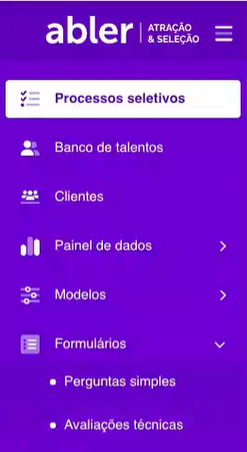
No Menu lateral, acesse a opção Formulários \> Perguntas Simples.
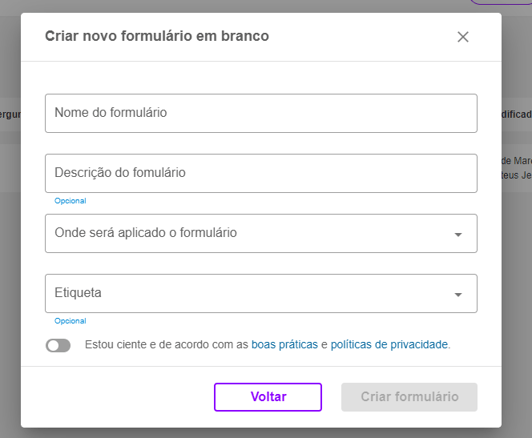
Nessa tela, você pode criar um formulário do zero. Para isso, clique em Criar Formulário e preencha os dados solicitados: Nome, Descrição (opcional), onde será aplicado, Etiqueta (opcional) e marque a opção que informa que você está ciente das Boas práticas e Políticas de privacidade.
[](https://downloads.intercomcdn.com/i/o/938485992/f81cfb9a2daf54e9567767a4/image.png)
❕Importante: O campo "Onde será aplicado o formulário" irá determinar se a pessoa candidata irá responder o formulário durante o processo de candidatura ou durante o processo de seleção.
Em seguida, você será direcionado para criar as perguntas deste formulário.
#### **Formulário Pergunta de candidatura**
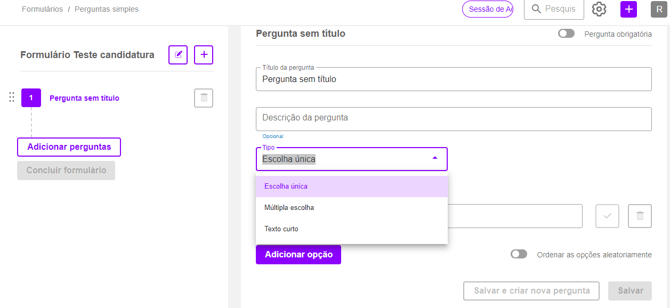
Cadastre o **título da pergunta**, **descrição**, **tipo** (como será a resposta do candidato).
Os tipos de resposta disponíveis para este tipo de pergunta são:
- Texto curto
- Única escolha;
- Múltipla escolha.
Preencha as opções de resposta em caso de **Escolha única** ou **Múltipla escolha.**
[](https://downloads.intercomcdn.com/i/o/938487202/b510e6c4b6f86323a159d7c8/image.png)
💡Dica: Você pode sinalizar que esta pergunta é de preenchimento obrigatório, e também tornar a ordem de exibição das alternativas aleatórias.
Você poderá sinalizar que esta pergunta é de preenchimento obrigatório, e também tornar a ordem de exibição das alternativas aleatórias.
Ao preencher todas as perguntas, clique em **Concluir formulário.**
#### **Como enviar o Formulário de candidatura**
Este formulário será disponibilizado durante o processo de candidatura. A pessoa candidata **não conseguirá** se aplicar no processo sem responder este formulário.
---
#### **Formulário Pergunta de Seleção**
Cadastre o título da pergunta, descrição, tipo (como será a resposta do candidato).
Os tipos de resposta disponíveis para este tipo de pergunta são:
- Texto curto;
- Texto longo;
- Única escolha;
- Múltipla escolha.
- Vídeo
Preencha as opções de resposta em caso de **Escolha única** ou **Múltipla escolha.**
❕Importante: Para a opção de resposta vídeo, a pessoa candidata irá gravar um vídeo dentro da plataforma abler vagas. A duração mínima é de 1 minuto e a máxima de 2 minutos.
Você poderá sinalizar que esta pergunta é de preenchimento obrigatório, e também tornar a ordem de exibição das alternativas aleatórias.
Ao preencher todas as perguntas, clique em **Concluir formulário.**
- #### **Como enviar o Formulário Perguntas simples as pessoas candidatas**
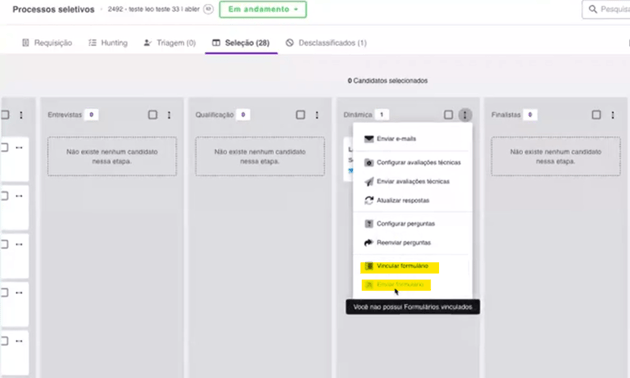
Após a criação do formulário, ele deve ser vinculado a uma **etapa do processo seletivo.**
Acesse o processo desejado \> etapa Seleção \> encontre a etapa que deseja vincular o formulário \> 3 pontinhos da etapa \> **Vincular formulário.**
[](https://downloads.intercomcdn.com/i/o/938491314/1d361612b9201b6bb0ea38ae/image.png)
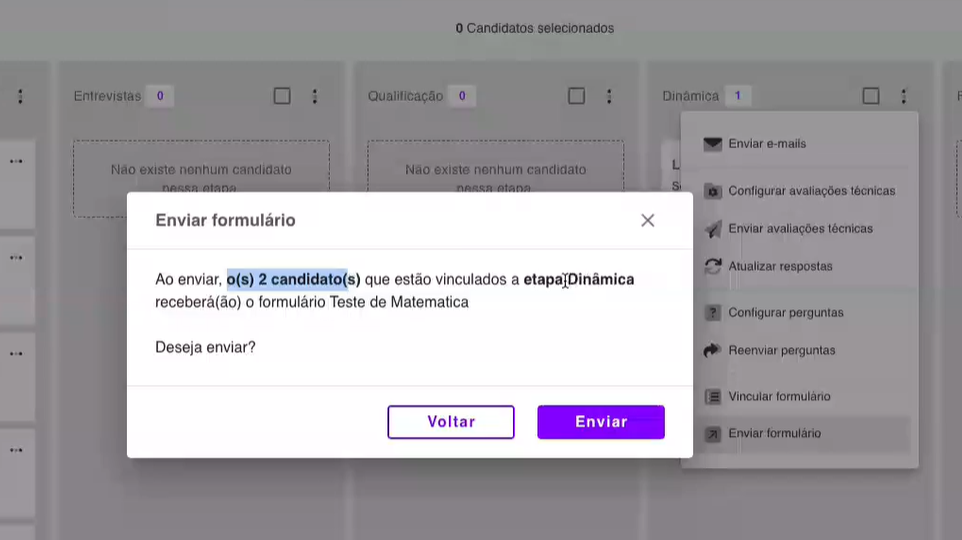
O **envio do formulário** aos candidatos desta etapa específica ocorre somente ao clicar em "Enviar formulário".
Você receberá uma **confirmação** com a **quantidade de candidatos** que receberão esse formulário.
[](https://downloads.intercomcdn.com/i/o/938492168/3999a33bcbef34db7c6ecc7c/image.png)
### **Como o candidato recebe e responde o Formulário**
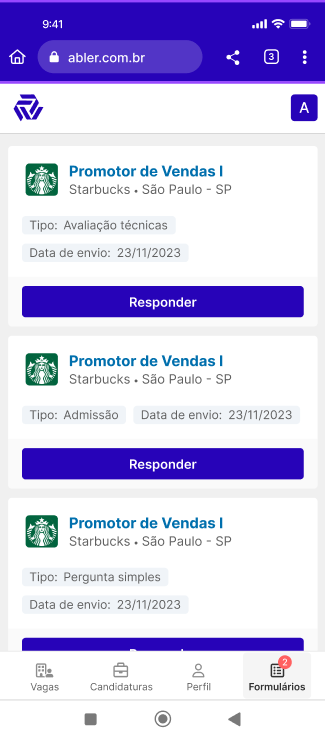
O candidato recebe formulários de duas maneiras:
1. **Por E-mail**: Ao clicar no link do e-mail ele é redirecionado para o portal de vagas.
2. **Diretamente no Portal de Vagas**: Os formulários são acessados através do menu "Formulário".
[](https://downloads.intercomcdn.com/i/o/938527888/684920ce12b853c0bb0b9d0f/image.png)
Dentro do portal, o candidato encontra uma seção dedicada a formulários, listando aqueles que já foram **respondidos** e os **pendentes**.
[](https://downloads.intercomcdn.com/i/o/938528730/ba4a5dfbd8024fed65068a53/image.png)
Se um formulário ainda não foi respondido, o candidato pode clicar em "Ver formulário" para ser direcionado à tela de resposta.
Qualquer dúvida entre em contato com o Suporte :)
- [Conheça o Abler conversas](https://help.abler.com.br/conhe%C3%A7a-o-abler-conversas?hsLang=pt-br#main-content)
- [O que é o Abler conversas?](https://help.abler.com.br/conhe%C3%A7a-o-abler-conversas?hsLang=pt-br#o-que-%C3%A9-o-abler-conversas)
- [Instalando e configurando o Abler conversas](https://help.abler.com.br/conhe%C3%A7a-o-abler-conversas?hsLang=pt-br#instalando-e-configurando-o-abler-conversas)
- [Usando o Abler conversas no ATS](https://help.abler.com.br/conhe%C3%A7a-o-abler-conversas?hsLang=pt-br#usando-o-abler-conversas-no-ats)
- [Ajuda para clientes - ATS Abler](https://help.abler.com.br/ajuda-para-clientes-ats-abler?hsLang=pt-br#main-content)
- [Novidades](https://help.abler.com.br/ajuda-para-clientes-ats-abler?hsLang=pt-br#novidades)
- [Primeiros passos](https://help.abler.com.br/ajuda-para-clientes-ats-abler?hsLang=pt-br#primeiros-passos)
- [abler avaliações](https://help.abler.com.br/ajuda-para-clientes-ats-abler?hsLang=pt-br#abler-avalia%C3%A7%C3%B5es)
- [Perguntas Frequentes](https://help.abler.com.br/ajuda-para-clientes-ats-abler?hsLang=pt-br#perguntas-frequentes)
- [Ajuda para pessoas candidatas | abler vagas](https://help.abler.com.br/ajuda-para-pessoas-candidatas-abler-vagas?hsLang=pt-br)
- [Abler BP](https://help.abler.com.br/abler-bp?hsLang=pt-br)
- [Boas Práticas](https://help.abler.com.br/boas-pr%C3%A1ticas?hsLang=pt-br)
- [TalentIA](https://help.abler.com.br/talentia?hsLang=pt-br)
- [Geral](https://help.abler.com.br/geral?hsLang=pt-br)
- [Ju](https://help.abler.com.br/ju?hsLang=pt-br)
- [Materiais Adicionais do Treinamento](https://help.abler.com.br/materiais-adicionais-do-treinamento?hsLang=pt-br#main-content)
- [Materiais complementares do treinamento 1](https://help.abler.com.br/materiais-adicionais-do-treinamento?hsLang=pt-br#materiais-complementares-do-treinamento-1)
- [Materiais complementares do treinamento 2](https://help.abler.com.br/materiais-adicionais-do-treinamento?hsLang=pt-br#materiais-complementares-do-treinamento-2)
- [Materiais complementares do treinamento 3](https://help.abler.com.br/materiais-adicionais-do-treinamento?hsLang=pt-br#materiais-complementares-do-treinamento-3)
- [Materiais complementares do treinamento 4](https://help.abler.com.br/materiais-adicionais-do-treinamento?hsLang=pt-br#materiais-complementares-do-treinamento-4)
- [Materiais complementares do treinamento 5](https://help.abler.com.br/materiais-adicionais-do-treinamento?hsLang=pt-br#materiais-complementares-do-treinamento-5)
- [Recrutamento Previsível](https://help.abler.com.br/recrutamento-previs%C3%ADvel?hsLang=pt-br)
- [Linkedin](https://help.abler.com.br/linkedin?hsLang=pt-br)
- [Integrações](https://help.abler.com.br/integra%C3%A7%C3%B5es?hsLang=pt-br)
[](http://abler.com.br)
[mailto:suporte@abler.com.br](mailto:suporte@abler.com.br)
Copyright © 2025, abler.com.br