
Onde encontrar a Qualidade da Vaga no ATS Abler?
- Acesse o processo seletivo da vaga desejada.
- Clique na aba Qualidade, no topo da tela.
- Na primeira visita, a análise começa automaticamente e a tela exibe "Analisando sua vaga...".
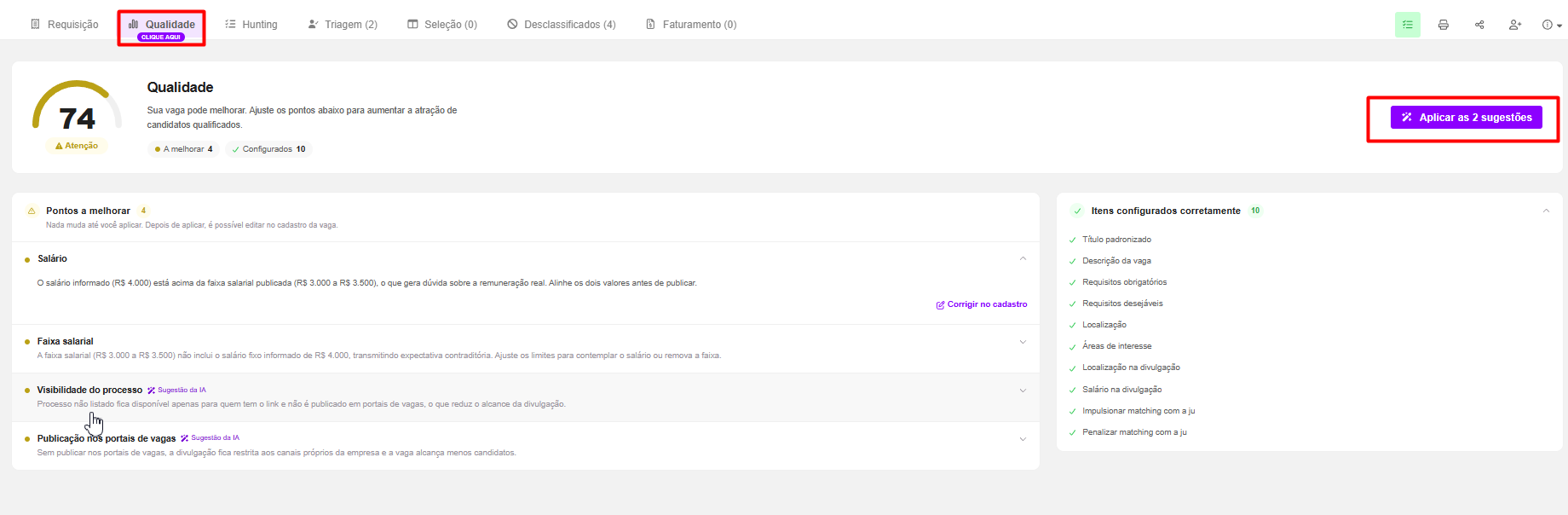
- Após alguns minutos, a nota (de 0 a 100) e as recomendações aparecem.
A Qualidade da Vaga altera minha vaga sozinha?
Não. A Qualidade da Vaga funciona como um diagnóstico: ela avalia a vaga, aponta os pontos de melhoria e, quando possível, sugere um conteúdo pronto. Nada muda até você clicar em Aplicar sugestão ou Corrigir no cadastro.
- Abra a aba Qualidade e leia os cards em Pontos a melhorar.
- Veja cada Sugestão no card (quando houver prévia do texto) e clique em Aplicar sugestão, se fizer sentido.
- Prefira ajustar à mão? Use Corrigir no cadastro para ir direto à etapa certa do cadastro.
- Depois de qualquer alteração, a avaliação é refeita automaticamente e a nota atualizada aparece em seguida.
As vagas encerradas ou canceladas não aceitam aplicar sugestões.
📊 Entendendo a nota
Como funciona a nota da Qualidade da Vaga no Abler?
A nota da Qualidade da Vaga vai de 0 a 100 e resume o estado da vaga em quatro faixas de status. Ela considera o conteúdo escrito na vaga (título, descrição, requisitos, salário, localização, áreas) e as configurações de divulgação que definem onde a vaga aparece.
| Nota | Status | O que significa |
|---|---|---|
| 100 | Ótimo | Nenhum ponto em aberto |
| 80 a 99 | Bom | A vaga está boa, mas ainda há algo a melhorar |
| 60 a 79 | Atenção | Há pontos que atrapalham a atração de candidatos |
| Abaixo de 60 | Ruim | Há falhas em campos decisivos |
Boas práticas:
- "Ótimo" exige zero pendências. Enquanto sobrar um único ponto a melhorar — por menor que seja —, a nota não chega a 100. É normal uma vaga boa parar em 89 por causa de uma única pendência: cada item em aberto derruba o teto da nota (o primeiro limita a 89; cada pendência adicional tira mais 5 pontos).
- Alguns campos pesam mais: requisitos obrigatórios fracos limitam a nota a 59, descrição fraca a 69 e título fora do padrão a 79. Por isso, uma vaga com tudo certo, exceto o título, não passa de 79.
- Abrir a aba várias vezes não gera análises novas: se nada mudou na vaga, a nota continua a mesma.
Por que a nota da minha vaga não chega a 100?
Porque para atingir nota 100, todos os itens avaliados precisam estar em aberto zerados — basta uma única pendência para o "Ótimo" não ser alcançado. Isso pode acontecer, por exemplo, quando a vaga parece boa, mas tem um único ajuste pendente e para em 89.
- Abra a aba Qualidade e confira os cards em Pontos a melhorar.
- Corrija cada item, começando pelos marcados como Crítico (título, descrição e requisitos obrigatórios).
- Aguarde a nova análise, que é disparada automaticamente após a alteração.
- Repita até a lista dar lugar à mensagem "Tudo certo!".
Boas práticas:
- Cada ponto em aberto derruba o teto da nota — resolver um item já eleva o máximo possível.
- Lembre-se de conferir também as chaves de divulgação na etapa Divulgação: uma chave como "Ocultar salário" ligada conta como pendência normalmente.
Por que a avaliação da vaga roda de novo ("Analisando sua vaga...")?
A avaliação é refeita automaticamente sempre que o conteúdo da vaga muda. O sistema compara o estado atual da vaga com o estado de quando a nota foi calculada: se algo mudou — título, descrição, requisitos, salário, localização, áreas, chaves de divulgação ou campos da ju —, a próxima abertura da aba dispara uma nova análise.
Isso pode acontecer quando:
- Você editou qualquer campo da vaga no cadastro.
- Você acabou de aplicar uma ou mais sugestões na aba Qualidade.
Boas práticas:
- "Analisando sua vaga..." após uma edição é comportamento esperado, não erro. Pode levar alguns minutos, e a análise continua em segundo plano mesmo se você sair da tela.
- Se nada mudou, a nota não é recalculada: abrir a aba várias vezes não gera análises novas.
- Se o cálculo falhar, a tela informa o erro e oferece um botão para tentar de novo, que força uma nova análise mesmo sem alterações.
✍️ Conteúdo da vaga
O que é avaliado no conteúdo da vaga?
Oito itens de conteúdo da vaga são avaliados por inteligência artificial, que julga se o que está escrito é claro, coerente e útil para alguém decidir se candidatar — não apenas se o campo foi preenchido.
| Item | O que é avaliado |
|---|---|
| Título padronizado | Se nomeia um único cargo reconhecível no mercado, sem complementos e sem símbolos |
| Descrição da vaga | Se explica o propósito do cargo e traz responsabilidades concretas do dia a dia |
| Requisitos obrigatórios | Se as exigências são objetivas, verificáveis e proporcionais ao cargo |
| Requisitos desejáveis | Se são diferenciais de verdade e não repetem os obrigatórios |
| Salário | Se a remuneração foi comunicada e é plausível para o cargo e a região |
| Faixa salarial | Se a faixa é válida e comunica uma expectativa útil |
| Localização | Se cidade e estado estão claros e coerentes com o modelo de trabalho |
| Áreas de interesse | Se as áreas escolhidas têm relação com o cargo |
Boas práticas:
- Alguns critérios dependem do contexto: em vaga remota sem restrição geográfica, a ausência de cidade não é penalizada; a faixa salarial é opcional quando já existe salário fixo ou "a combinar"; requisitos desejáveis em branco não são erro grave, mas contam como oportunidade perdida.
- O salário é lido na periodicidade cadastrada: R$ 120 por dia é coerente para muitos cargos; o mesmo valor por mês, não.
- Itens que não se aplicam à sua empresa ficam fora da avaliação — não aparecem em nenhuma lista e não influenciam a nota.
Por que o título da vaga está sendo reprovado?
O título tem as regras mais rígidas da tela, porque é o que aparece nos portais e define se a pessoa reconhece a vaga. A regra em uma frase: só o nome do cargo, em letras e espaços.
Reprovam sempre, independentemente da avaliação da IA:
| Reprova | Exemplo |
|---|---|
| Parênteses | Engenheiro(a) de Dados |
| Barra | Analista de RH/DP |
| Hífen ou travessão | Desenvolvedor Front-End |
| Pipe, dois-pontos e afins | ANALISTA | CLT | SP |
| Números ou código interno | Analista de RH 12345 |
| Símbolos e emojis | Analista Fiscal 🚀 |
| Caixa alta integral | ANALISTA DE RECURSOS HUMANOS |
Além dos símbolos, a IA derruba a nota quando o título:
- Nomeia dois cargos ("Analista de RH DP", "Analista Fiscal e Contábil").
- Traz complemento que não é o cargo ("Analista Fiscal filial Curitiba", "Desenvolvedor Java CLT").
- Usa nomenclatura interna que ninguém reconhece de fora ("Especialista GP3", "Colaborador Nível II").
Boas práticas:
- Quando o cargo usual levaria um símbolo, escreva sem ele: "UI UX Designer", "Desenvolvedor Frontend".
- Senioridade não é exigida no título — a ausência dela não é penalizada.
- O número que aparece antes do título na tela (ex.: "2862 - Analista de RH") é o código do processo, mostrado na navegação. Ele não faz parte do título e não é avaliado.
- O caminho mais rápido: use a Sugestão do card, que já escreve o título no padrão correto.
Por que a Qualidade da Vaga penaliza "anos de experiência" nos requisitos?
Porque exigir tempo de experiência não diz o que a pessoa sabe fazer e exclui bons candidatos. Essa é uma decisão de produto do ATS Abler e vale para todos os campos da vaga: requisitos obrigatórios, requisitos desejáveis e descrição.
Na prática:
- Exigir tempo de experiência (ex.: "3 anos de experiência") derruba a nota daquele campo.
- Nenhuma sugestão gerada pela IA usa tempo de experiência, nem quando o texto original da vaga o usava.
- O diagnóstico também não sugere tempo como exemplo.
Boas práticas:
- Descreva a prática, não o tempo: em vez de "2 anos em Departamento Pessoal", escreva "Atuação com fechamento de folha de pagamento".
- Duração que não é exigência de experiência continua permitida — "empresa com 20 anos de mercado" na descrição, por exemplo.
📢 Divulgação e ju
Quais configurações de divulgação influenciam a Qualidade da Vaga?
As cinco chaves da etapa Divulgação do cadastro fazem parte da avaliação. Aqui não há julgamento de texto: a chave está restringindo o alcance da vaga ou não — e isso conta na nota normalmente.
| Item | Fica em aberto quando | Por quê |
|---|---|---|
| Nome da empresa na divulgação | "Ocultar nome da empresa" está ligado | A vaga não vai para a página de carreiras e aparece como "Empresa confidencial", o que reduz a conversão |
| Localização na divulgação | "Ocultar localização" está ligado | Alguns portais, como o LinkedIn, só publicam vagas que informam localização |
| Salário na divulgação | "Ocultar salário" está ligado | Exibir o salário atrai candidatos com melhor aderência |
| Visibilidade do processo | "Processo não listado" está ligado | A vaga fica disponível só para quem tem o link e não é publicada em portais |
| Publicação nos portais de vagas | "Publicar nos portais" está desligado | A divulgação fica restrita aos canais próprios da empresa |
Boas práticas:
- Fique atento: quatro chaves ficam em aberto quando ligadas, e a última quando desligada. O nome do item na tela descreve o campo, não o problema — "Salário na divulgação" pode aparecer tanto na lista de corretos quanto na de pontos a melhorar.
- Para empresas consultorias (que gerenciam processos de terceiros), o item "Nome da empresa na divulgação" não é avaliado, pois a chave tem outro sentido — divulga o nome da consultoria em vez do cliente.
- Um item que não se aplica fica fora da avaliação e não influencia a nota em nenhuma direção — por isso o contador de "Itens configurados corretamente" pode variar entre vagas de empresas diferentes.
O que significam os itens "Impulsionar matching com a ju" e "Penalizar matching com a ju" na Qualidade?
São os dois itens que avaliam a configuração da ju na sua vaga, e só aparecem para empresas que têm a ju contratada. Eles correspondem aos campos da etapa Configuração da ju, que orientam como a ju pontua os candidatos.
A avaliação verifica se o campo tem orientação útil:
- Campo vazio fica em aberto.
- Campo preenchido "para passar da etapa" também: ponto, traço, "n/a", "teste" e similares são tratados como vazio.
Quando o campo está em aberto, a IA propõe um conteúdo baseado na descrição e nos requisitos da própria vaga, no mesmo formato que o cadastro já gera automaticamente:
- No impulsionar: itens começando com "Melhorar nota", "Bonificar nota" ou "Aumentar nota".
- Na penalização: itens começando com "Penalizar nota" ou "Reduzir nota".
Boas práticas:
- A sugestão pode ser aplicada com um clique — e depois editada normalmente no cadastro.
- A penalização sugerida nunca penaliza características pessoais, idade, formação não exigida ou situação de emprego atual: apenas a ausência do que a vaga precisa.
🛠️ Sugestões e aplicação
Como aplicar as sugestões da Qualidade da Vaga?
As sugestões mostram sempre o conteúdo antes de ser aplicado: nada muda até você clicar, e depois de aplicada você pode editar tudo normalmente no cadastro da vaga.
- Na aba Qualidade, localize o card em Pontos a melhorar com a seção Sugestão.
- Leia a prévia do texto proposto (ou da chave que será alterada, ex.: "Desativar 'Ocultar salário' e exibir a remuneração na divulgação").
- Clique em Aplicar sugestão para gravar o conteúdo no campo correspondente — substituindo o que estava lá.
- Tem mais de uma sugestão? Use Aplicar todas de uma vez: o painel lista quais campos serão alterados e avisa quantos pontos precisam de correção manual.
- Após aplicar, a vaga muda, então a avaliação é refeita automaticamente ("Analisando sua vaga...") e a nota nova aparece em seguida.
Boas práticas:
- Para as chaves de divulgação, aplicar a sugestão liga ou desliga a chave — a prévia diz exatamente qual.
- Em Aplicar todas de uma vez, só os campos listados são tocados; o resto da vaga fica intacto.
- Nem todo card tem sugestão: itens que dependem de decisão humana ficam apenas com "Corrigir no cadastro".
Por que a sugestão da Qualidade da Vaga ficou indisponível?
Isso acontece quando a vaga foi editada depois da última análise: o botão aplicar é recusado com a mensagem de que a vaga mudou desde a última avaliação. Como a sugestão foi gerada a partir do estado anterior da vaga, ela precisa ser atualizada antes de ser aplicada.
- Aguarde a nova avaliação ser concluída ("Analisando sua vaga...").
- Volte ao card — a sugestão atualizada estará disponível.
- Aplique normalmente.
Boas práticas:
- Um campo já aplicado não é cobrado de novo: se você aplicou a sugestão e o texto continua exatamente como a IA escreveu, a avaliação não reabre aquele ponto. Editar o campo à mão reabre a avaliação dele.
- Vagas encerradas ou canceladas não aceitam aplicar sugestões.
⚠️ Problemas Comuns e Soluções
Por que aparece um aviso de "vaga publicada sem divulgação"?
Quando a vaga foi publicada pela opção "Sem divulgação", a tela mostra um aviso no topo, acima da nota — e ele não entra no cálculo, podendo aparecer mesmo em vaga com nota 100.
O aviso existe porque publicar sem divulgação pode ser uma estratégia da empresa — nesse caso não há nada de errado a corrigir —, mas a pessoa não deve descobrir tarde demais que a vaga não está recebendo candidaturas por isso. Ele informa que a vaga não vai para os portais, para a página de carreiras nem para as buscas de candidatos, então não recebe candidaturas espontâneas. Entram no processo apenas candidatos adicionados manualmente, pelo banco de talentos ou por hunting.
- Se a divulgação for desejada, clique no botão Publicar com divulgação — ela é liberada na hora e o aviso some.
- Se a restrição for intencional, ignore o aviso sem preocupação: ele não afeta a nota.
Boas práticas:
- O aviso não aparece em vagas encerradas ou canceladas.
- Antes de publicar sem divulgação, confirme se o preenchimento manual de candidatos faz parte da estratégia do processo.
A análise da Qualidade da Vaga falhou. O que fazer?
Quando o cálculo da avaliação falha, a própria tela informa o erro e oferece um botão para tentar de novo, que força uma nova análise mesmo que nada tenha mudado na vaga.
- Anote ou observe a mensagem de erro exibida na tela.
- Clique no botão tentar novamente.
- Aguarde a nova análise — lembre que ela pode levar alguns minutos e continua em segundo plano se você sair da tela.
- Se a falha se repetir, aguarde alguns minutos e tente mais uma vez antes de acionar o suporte.
Boas práticas:
- Isso pode acontecer quando há instabilidade momentânea no serviço de análise — normalmente se resolve sozinho em nova tentativa.
- Abrir a aba várias vezes seguidas não acelera o processo: se nada mudou, a nota não é recalculada.
Se ainda ficar qualquer dúvida, é só dar um oi para o nosso time de Suporte 😊 Acesse: https://help.abler.com.br/como-acionar-o-suporte-da-abler